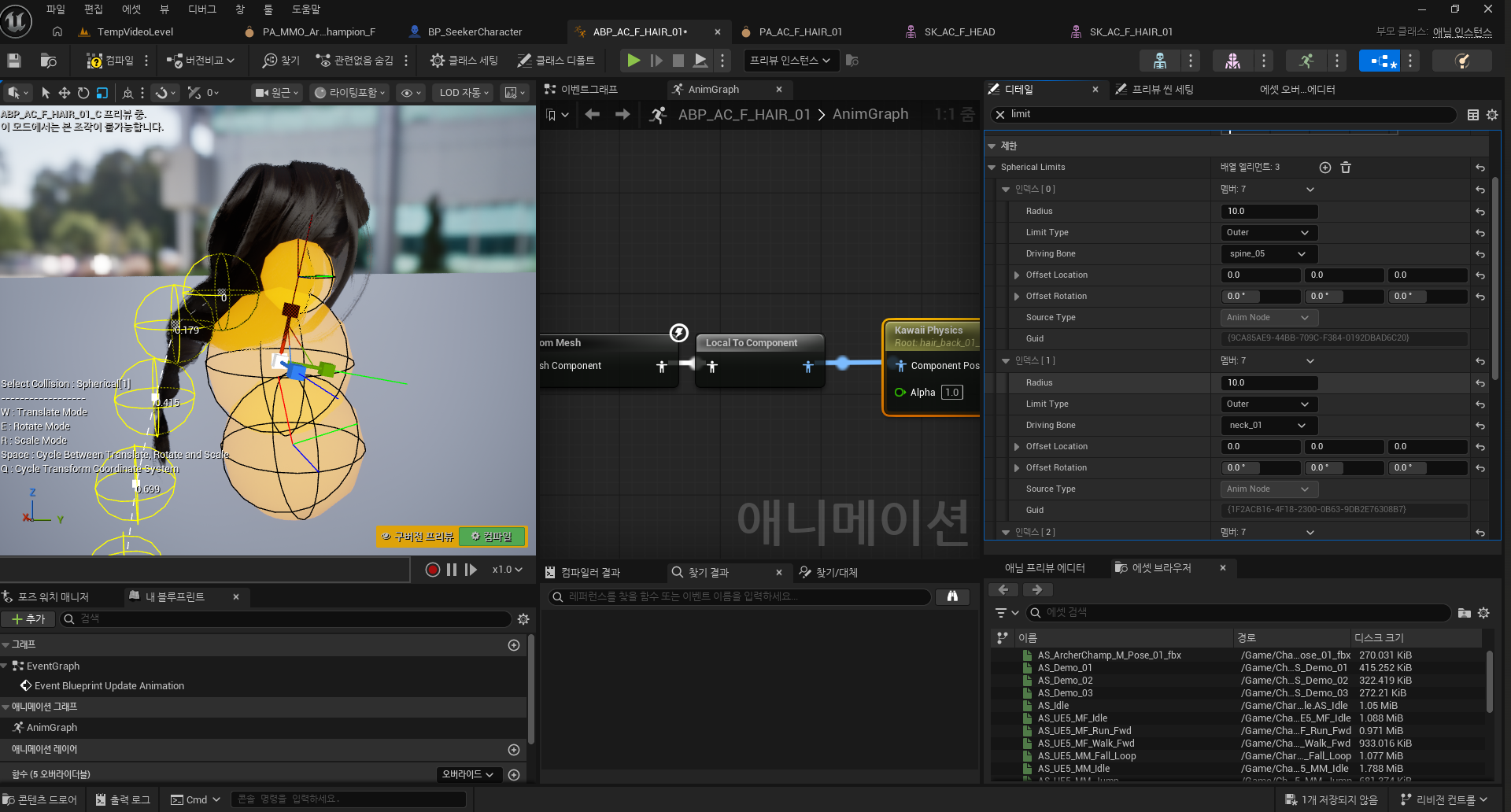
Kawaii Physics 세팅
1. 일단 카와이 피직스 플러그인을 설치를 하자
Kawaii Physics - Simple, Cute, and Dynamic Bone Physics
LinksDemo VideoHot to UseDocs: DeepWikiCommunity & Support: GitHub DiscussionsBug Reports: GitHub IssuesShowCase Short Description Effortlessly add adorable, dynamic secondary motion to your characters' hair, clothes, and more with this lightweight and sta
www.fab.com
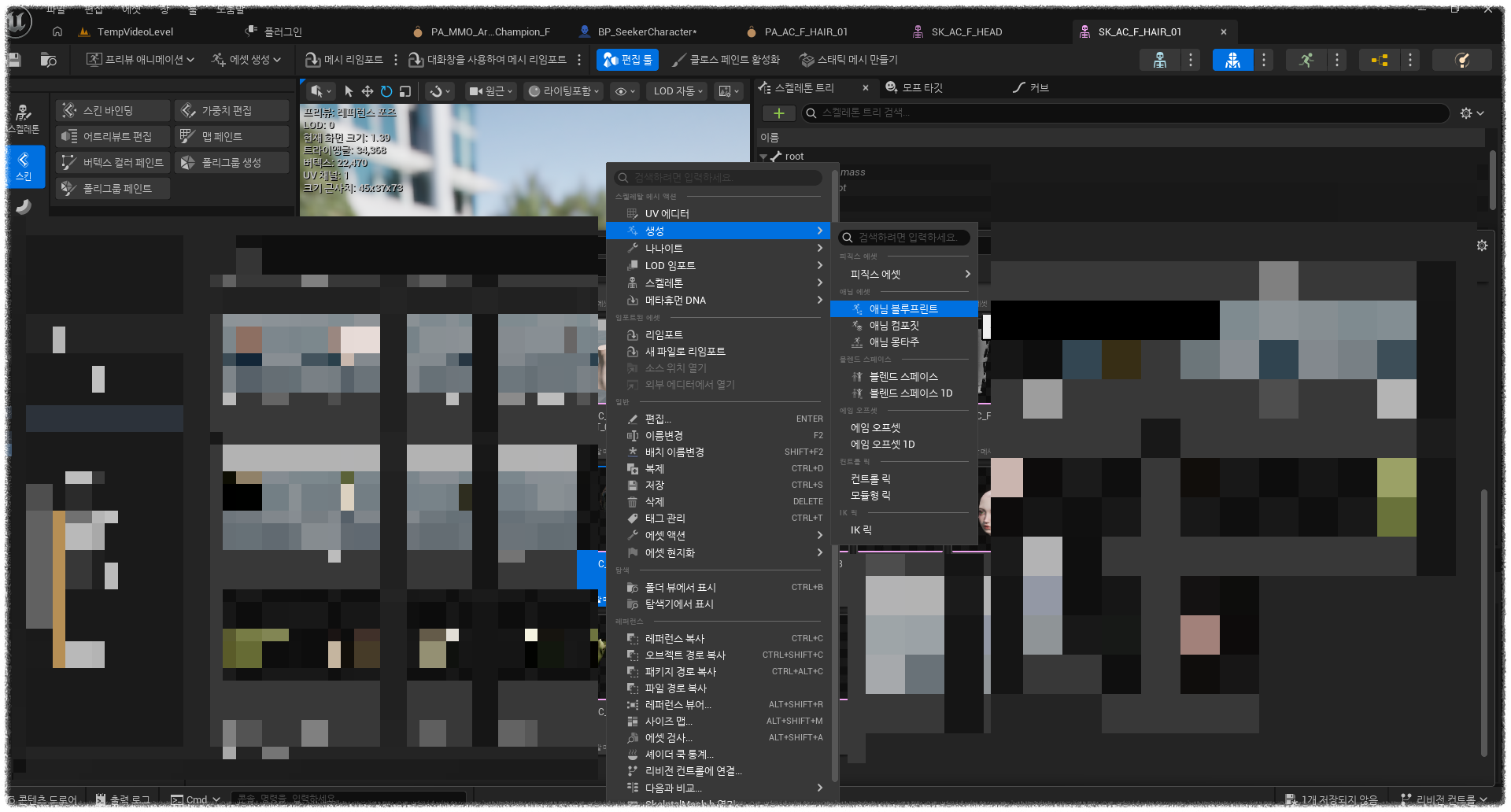
2. 피직스 움직임을 적용하고자 하는 헤어 스켈레탈 메시를 클릭해서, 애님 블루프린트를 생성해야 한다.
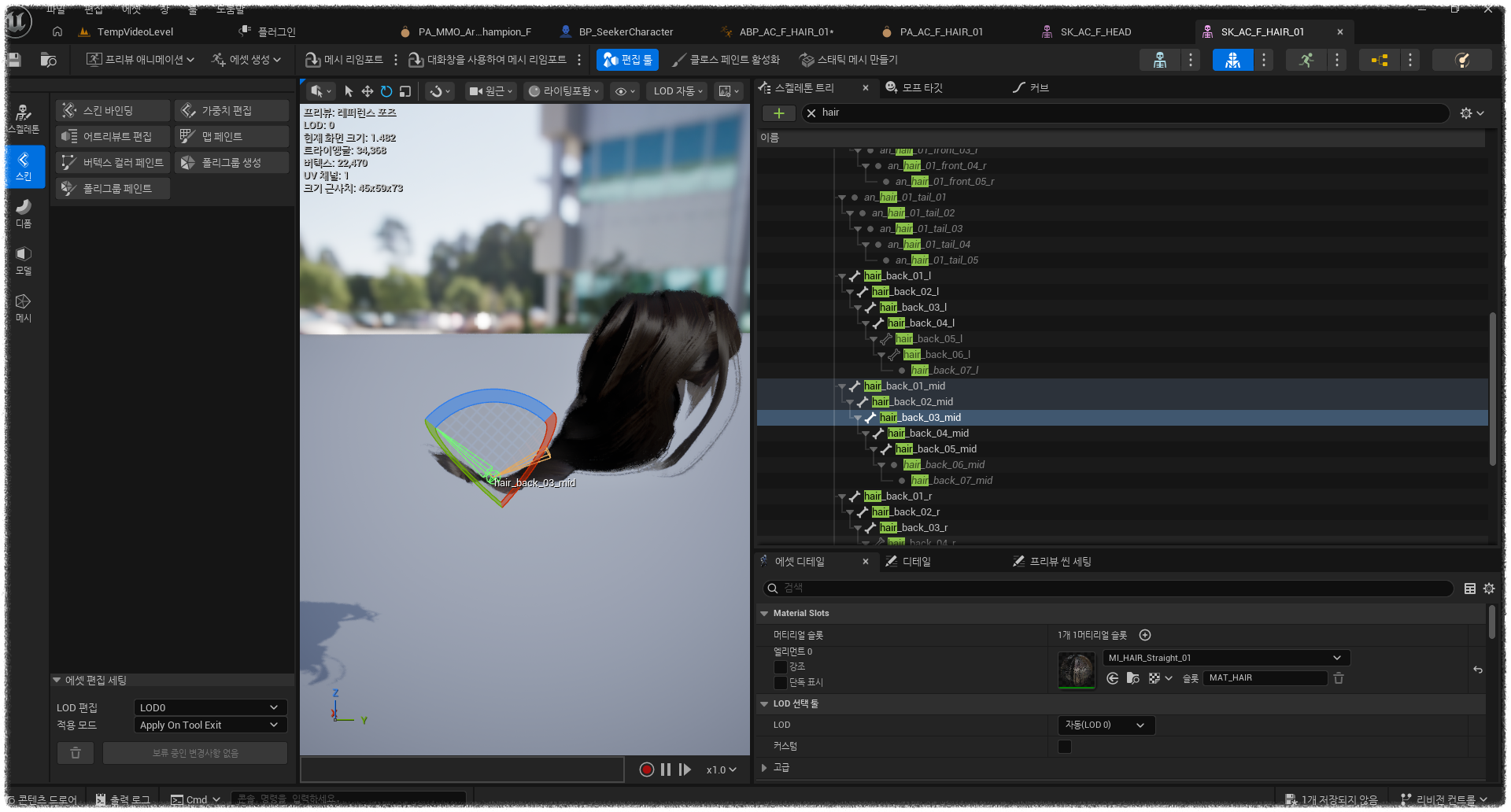
3. 헤어의 본 구조도 확인해보자. (이름 확인!)
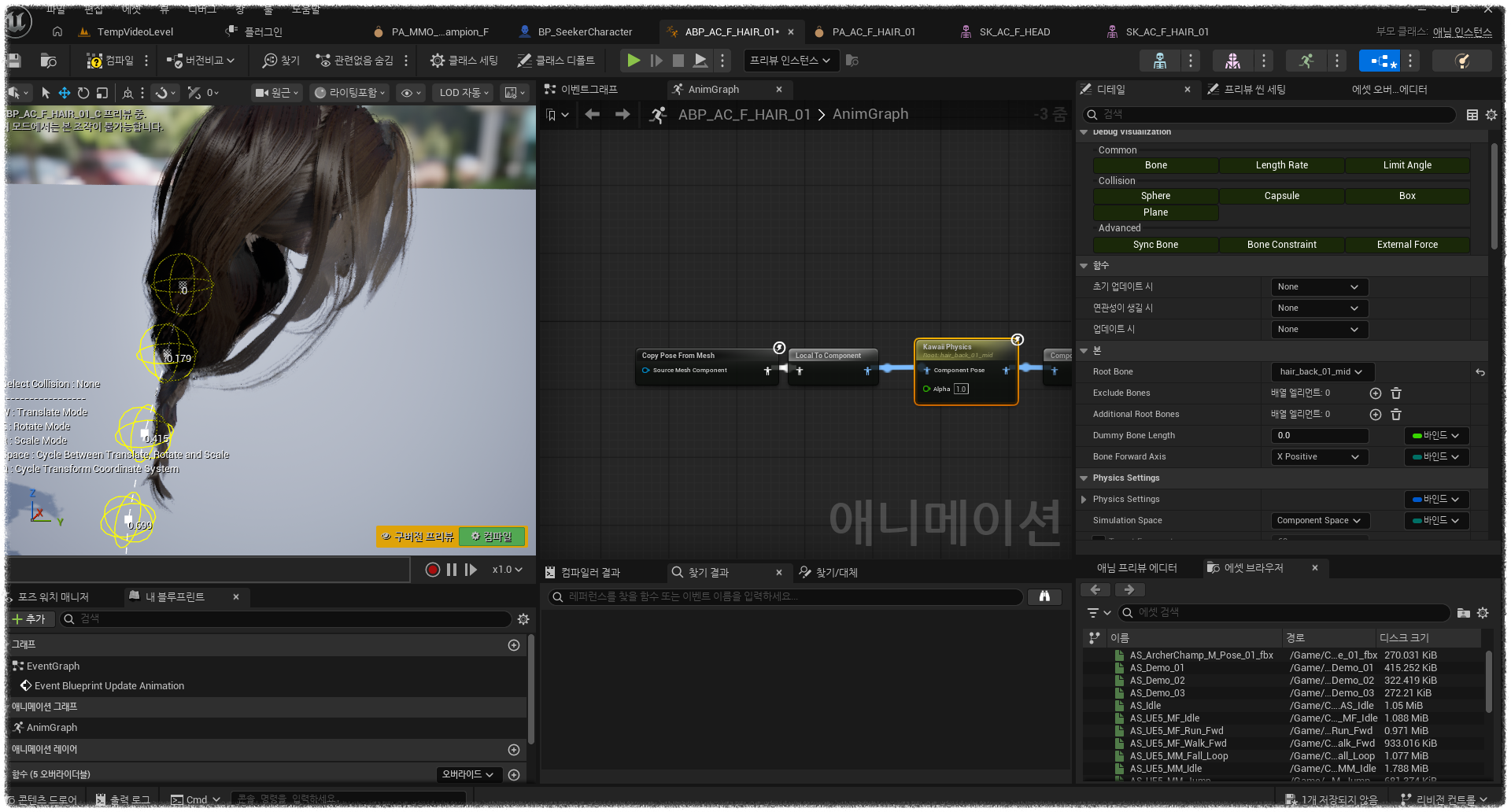
4. Copy pose from mesh 노드와 카와이 피직스 노드를 추가한다.
5. 스켈레탈 메시 컴포넌트에 Hair SKM을 설정하고, 캐릭터 스켈레탈 메시 컴포넌트 아래에 어태치 해준다.
6. Set Leader Pose Component 노드 연결해준다.
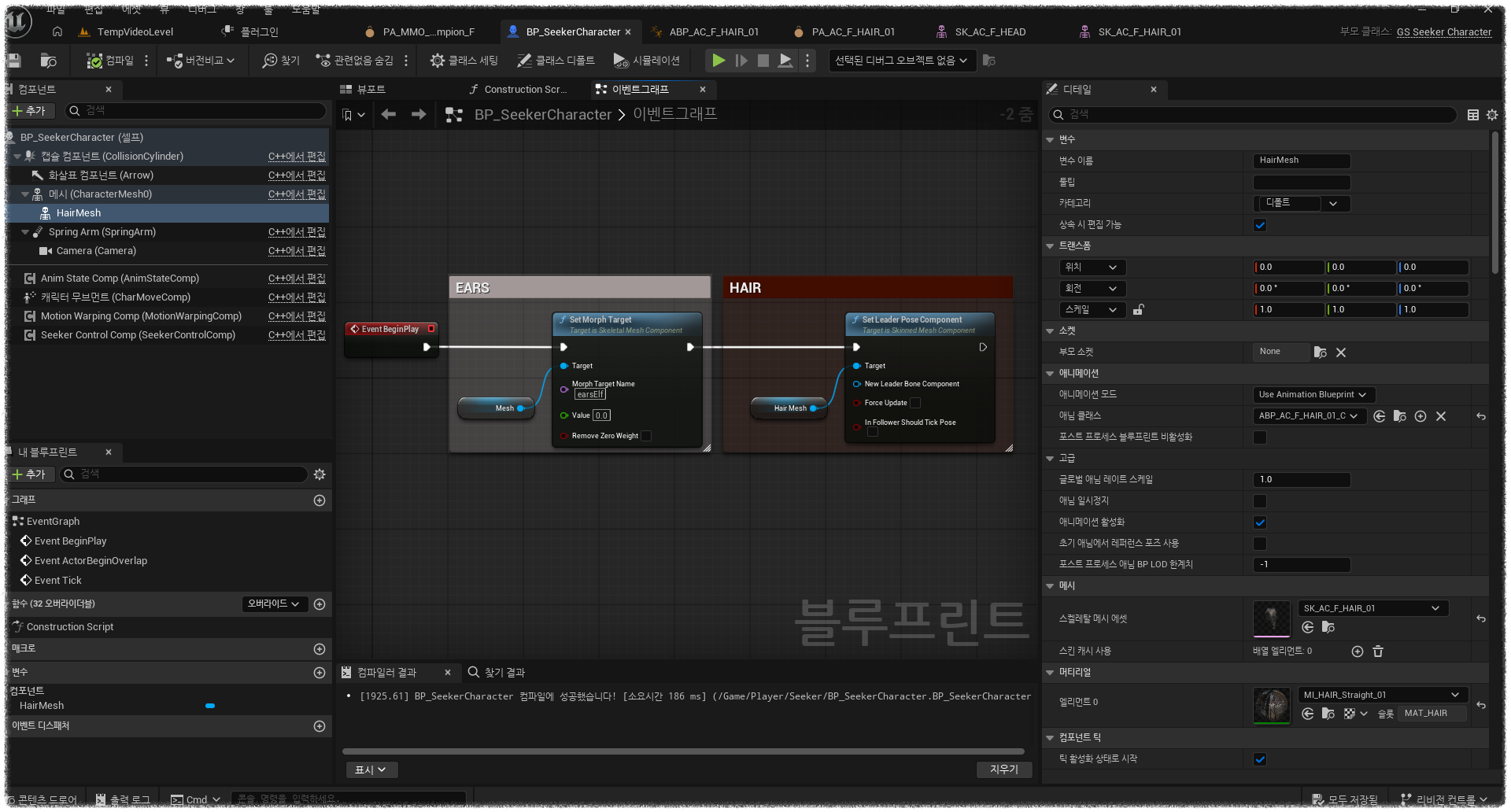
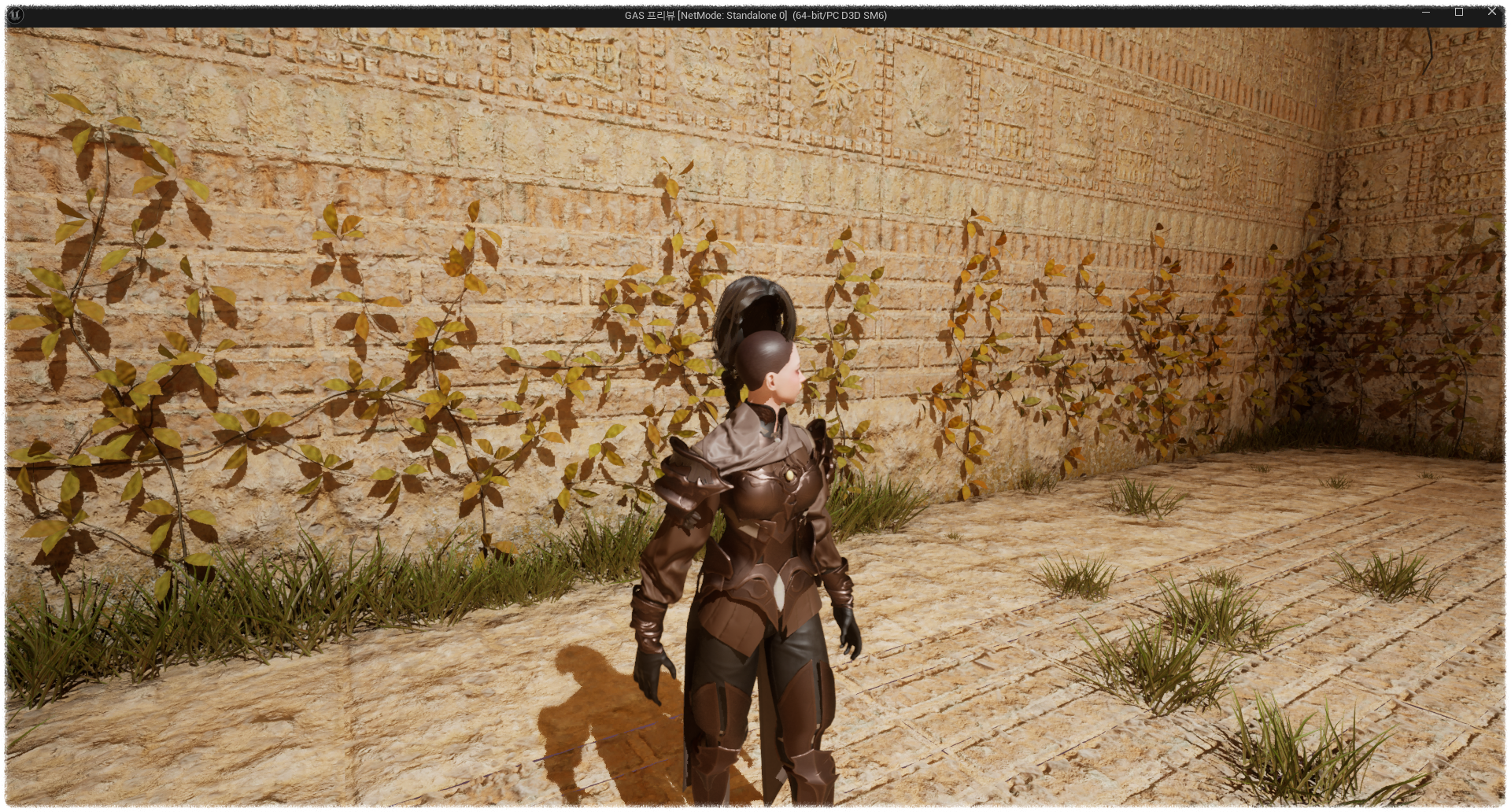
이슈 #1 — 머리카락이 캐릭터 위에 붕 떠있다
증상
HairMesh에 Kawaii Physics를 적용하고 플레이를 누르자, 머리카락이 캐릭터 머리에 붙지 않고 공중에 떠 있었다.
해결
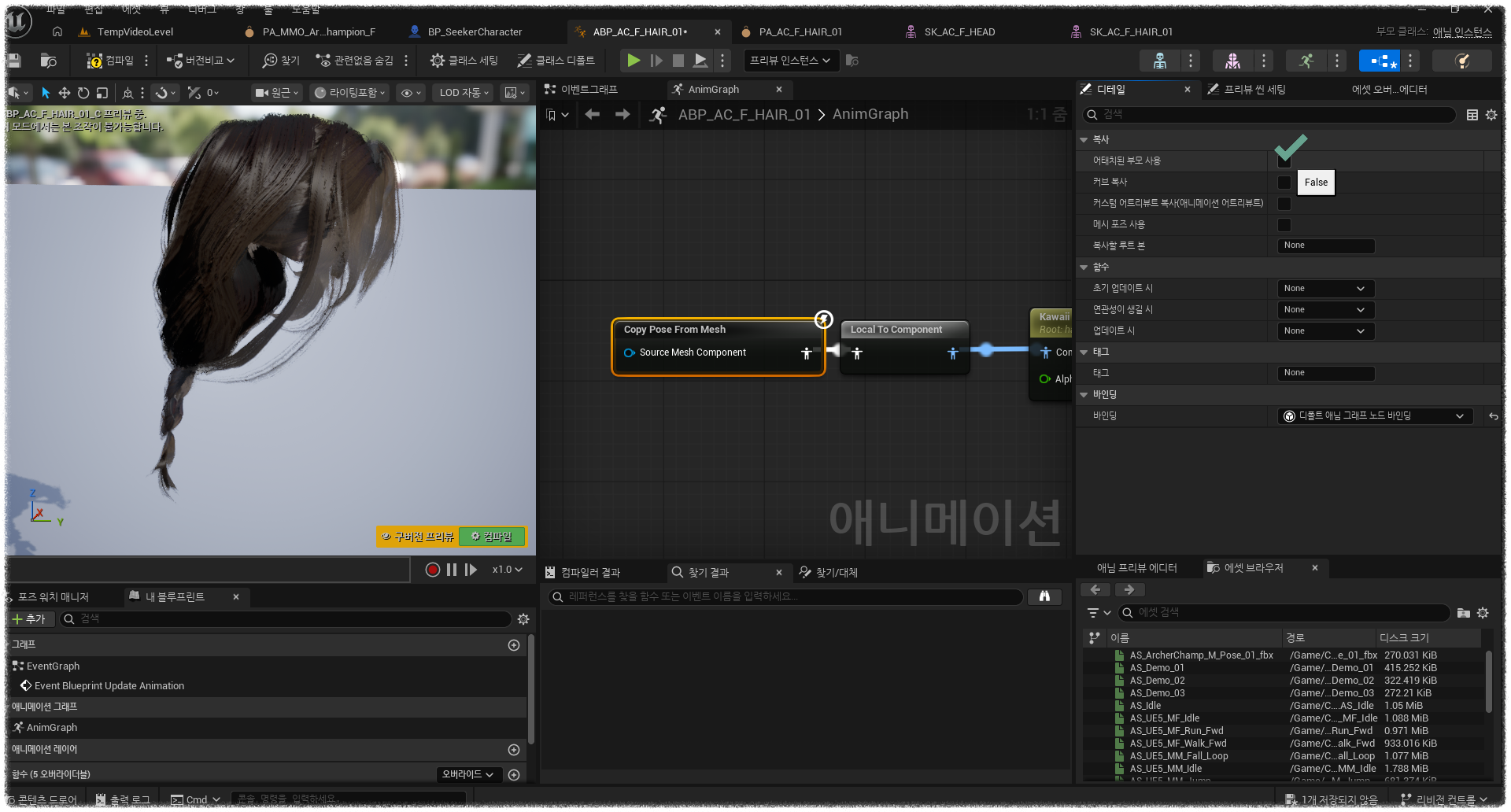
이 문제를 만났을 때 순서대로 확인해야 할 항목들을 정리한다.
Gravity Scale은 1.0인지 확인한다. 이 값이 0이면 중력 자체가 무시되어 머리카락이 떠다니는 것처럼 보일 수 있다. Gravity Direction은 (0, 0, -1)이어야 한다. 아래 방향으로 중력이 작용한다는 뜻이다.
Simulation Space는 Component Space와 World Space 중 어느 것으로 설정되어 있는지 확인한다.
대부분의 캐릭터 헤어에는 Component Space가 적합하지만, 프로젝트에 따라 다를 수 있다.
Copy Pose From Mesh 노드가 Source Mesh Component가 CharacterMesh0를 정확히 참조하는지 확인한다. 어태치된 부모 사용을 체크하자!
마지막으로 Root Bone이 hair_back_01_mid 같은 실제 고정점 본으로 지정되어 있는지 확인한다. 엉뚱한 본이 루트로 잡혀 있으면 시뮬레이션 전체가 예상과 다른 위치에서 시작된다.
이슈 #2 — 머리카락이 몸과 옷을 관통한다
증상
이슈 #1을 해결하고 나니, 머리카락이 머리에는 잘 붙었지만 새로운 문제가 드러났다.
캐릭터가 움직일 때마다 머리카락이 등, 어깨, 옷 안쪽으로 파고드는 클리핑현상이 발생한 것이다.
왜 이런 일이 생기는가
Kawaii Physics의 물리 시뮬레이션은 기본적으로 중력과 관성만 계산한다.
"이 본은 아래로 떨어지고, 움직임에 따라 흔들린다"는 것만 알 뿐, 캐릭터의 몸이 어디에 있는지는 모른다.
충돌을 피하려면 먼저 "여기에 장애물이 있다"고 알려줘야 한다.
Kawaii Physics에서 이 역할을 하는 것이 Limits 시스템이다.
특정 본을 중심으로 구(Spherical Limit) 또는 캡슐(Capsule Limit) 형태의 보이지 않는 충돌 영역을 만들어,
머리카락 본이 그 영역 안으로 들어오지 못하게 밀어내는 방식이다.
해결 — Spherical Limits / Capsule Limits
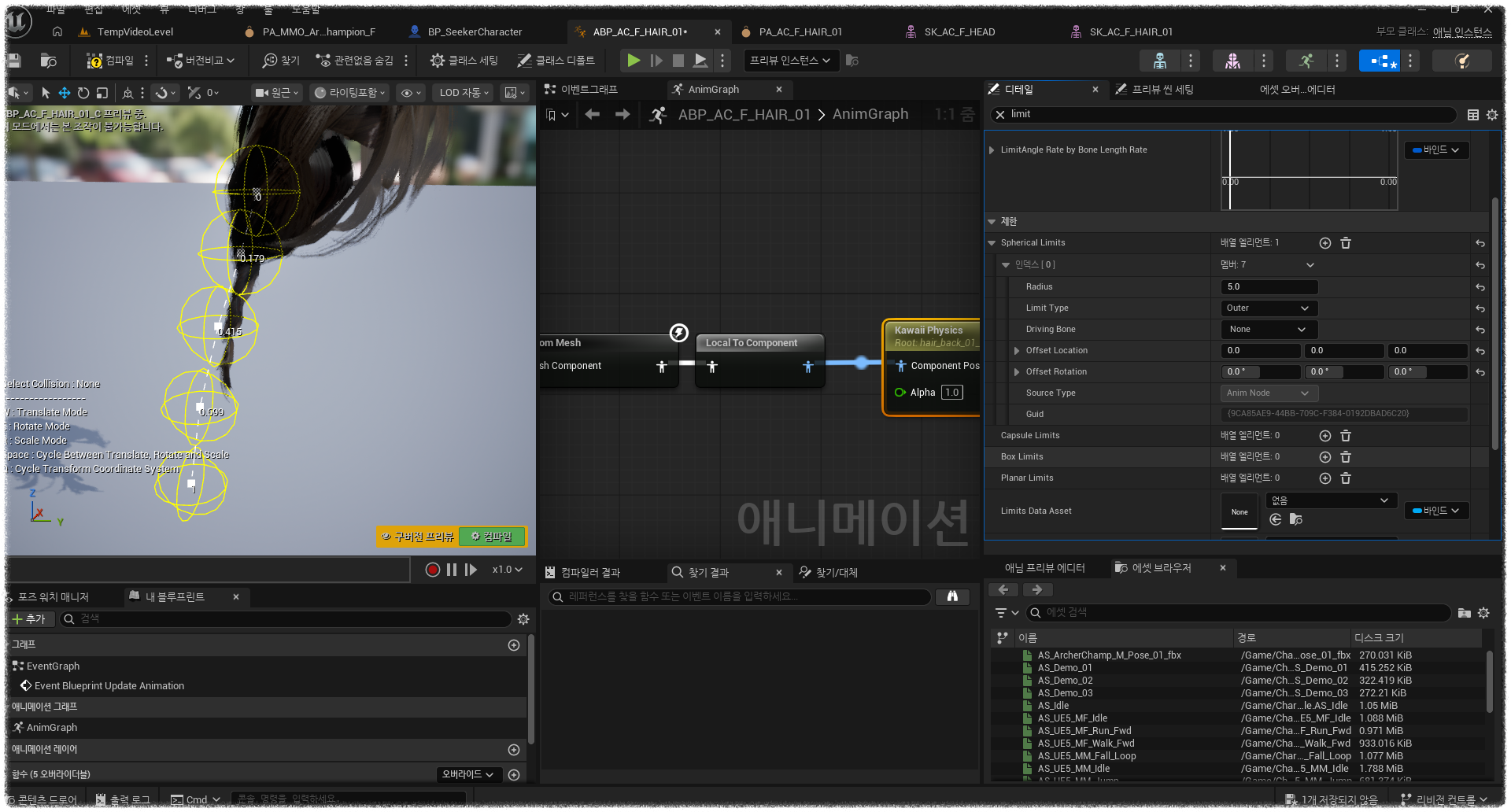
해결의 열쇠는 애니메이션 블루프린트 ABP_AC_F_HAIR_01 안에 있다.
Kawaii Physics 노드의 디테일 패널에서 limit를 검색하면 Spherical Limits와 Capsule Limits 섹션이 나타난다.
설정 절차는 다음과 같다.
먼저 Spherical Limits(또는 Capsule Limits) 섹션에서 + 버튼을 눌러 새 항목을 추가한다.
Driving Bone(드라이빙 본 — 충돌 영역의 중심이 될 뼈)에 클리핑이 발생하는 부위의 본 이름을 입력한다.

예를 들어 등 쪽 관통이라면 spine_03, 목 부근이라면 neck_01을 지정한다.
Radius(반지름)는 10에서 20 사이의 값으로 시작하여 에디터 프리뷰를 보면서 조정한다.
Limit Type은 Outer(바깥 방향)를 유지한다. 이것은 "이 구체의 바깥쪽으로 머리카락을 밀어내라"는 의미다.
여러 부위에서 클리핑이 발생한다면 + 버튼으로 항목을 계속 추가하여 각 부위마다 충돌 영역을 설정한다.
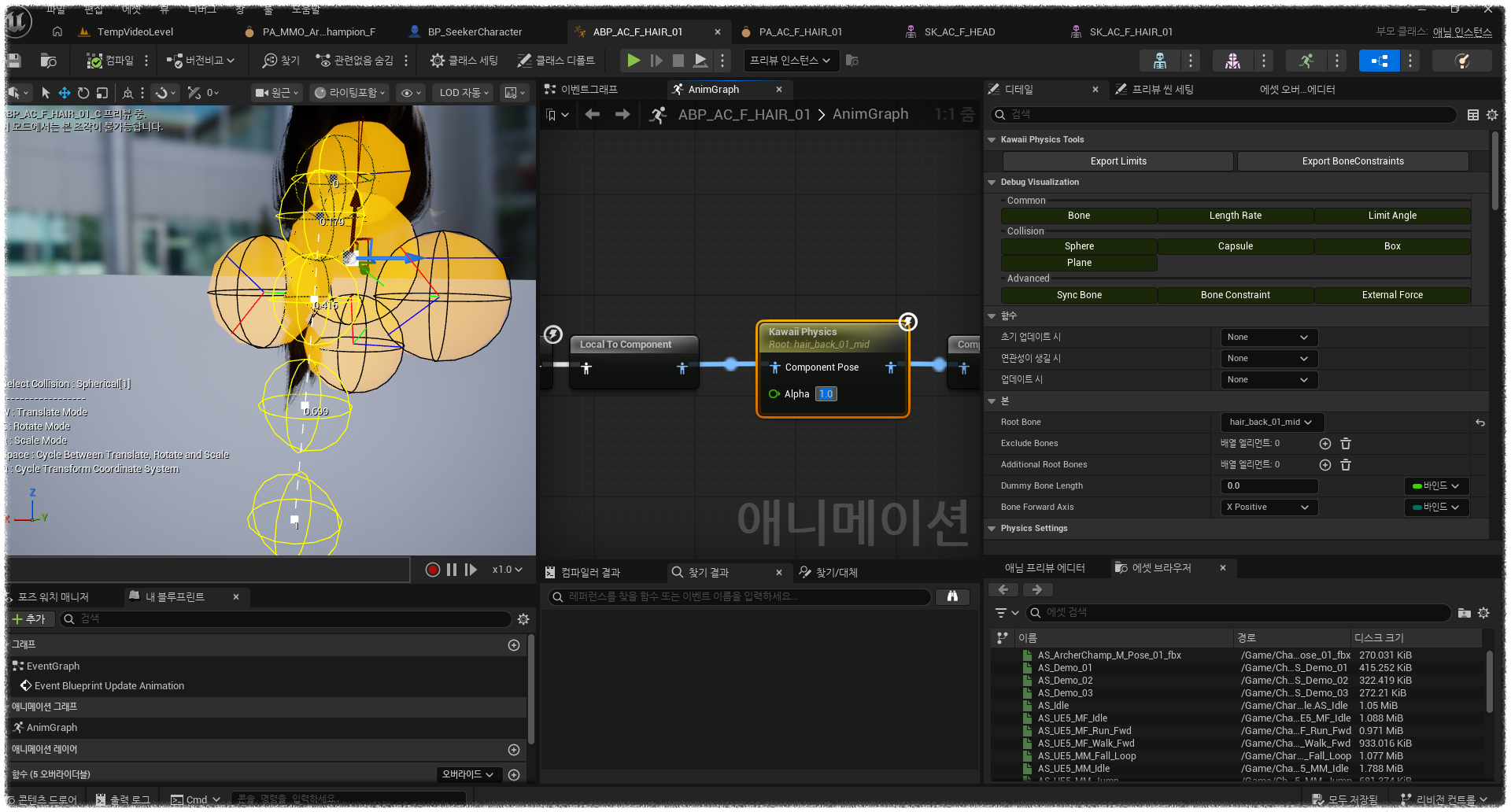
부위별 권장 설정을 정리하면 이렇다. 등이나 어깨 부위의 관통에는 spine_03, clavicle_l(왼쪽 쇄골), clavicle_r(오른쪽 쇄골)을 Driving Bone으로 지정하고, 넓은 영역을 커버해야 하므로 Capsule Limits를 사용하는 것이 효과적이다.
목 부위에는 neck_01을 Spherical Limits로, 머리 부위에는 head를 Spherical Limits로 설정한다.
구 형태가 적합한 부위에는 Spherical, 길쭉한 형태가 필요한 부위에는 Capsule을 선택하는 것이 핵심이다.
'Dev. > UE 언리얼 엔진' 카테고리의 다른 글
| UE5에서 캐릭터 눈 깜빡임을 구현하는 가장 실용적인 방법 (0) | 2026.04.02 |
|---|---|
| [캐릭터] Ears 모프 타겟을 바꿨는데 에디터에서 왜 안보이지? (0) | 2026.03.27 |
| UE5 이동속도 동기화와 모션매칭 안정화 트러블슈팅 (0) | 2026.03.25 |
| AI와 함께 Unreal Engine 플러그인을 만드는 워크플로우 — 삽질을 시스템으로 바꾸는 법 (0) | 2026.03.19 |
| UE5 Motion Matching 5편 :: 다른 프로젝트에 이 시스템을 옮기는 방법 (0) | 2026.03.15 |